念のため、本ツール使用前に各自、該当プロジェクトのバックアップを行うことを推奨いたします。
基本操作手順
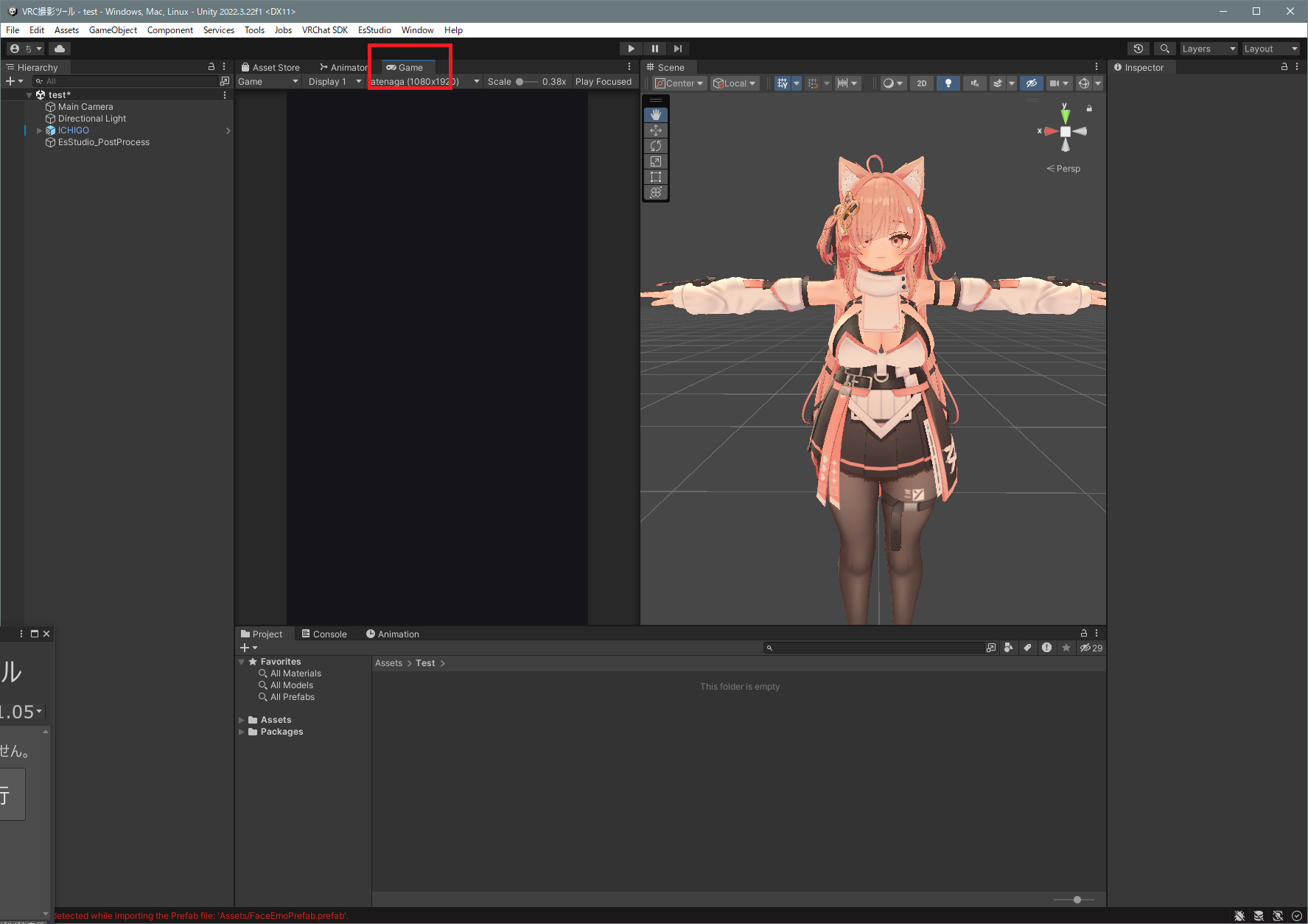
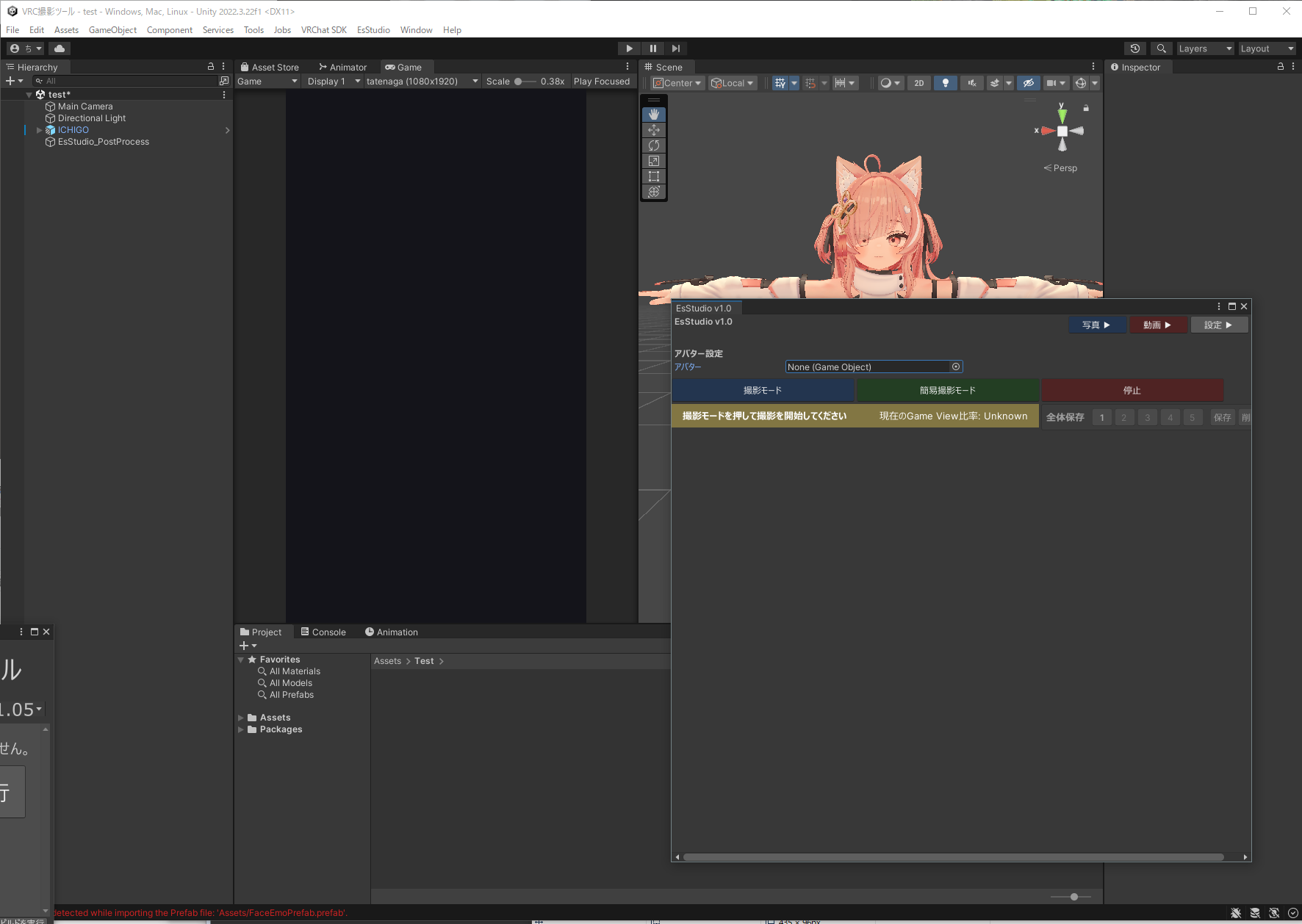
・画面構成図例
※Gameタブを開いておいてください。通常はSceneタブと一緒の位置にあります。
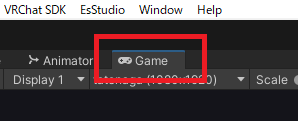
・UnityのGame欄が開いていない場合は、Game欄を選択してください。
※本ツールではこちらの画面をメインに使用します。
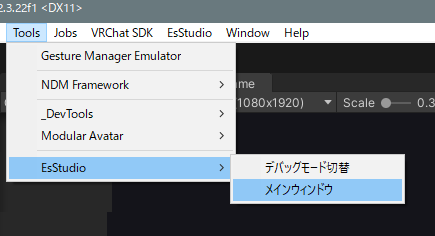
・Unity画面のTool→EsStudioからメインウィンドウを押してください
・下記、EsStudioの画面が表示されます。
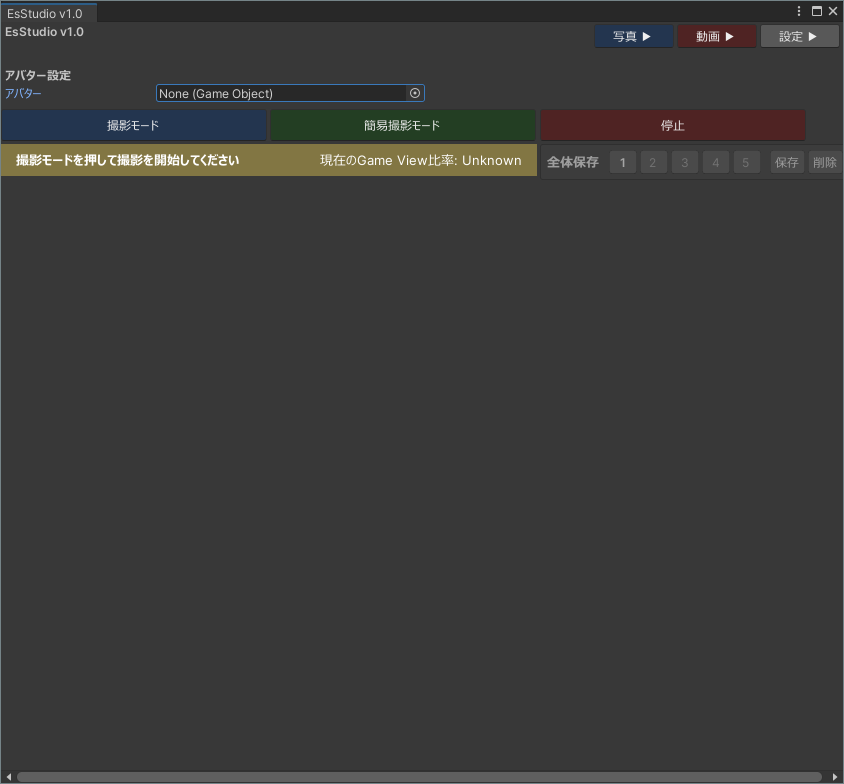
※EsStudio起動画面例です。
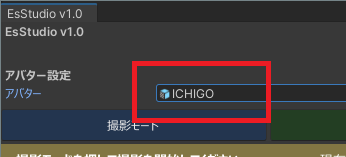
・アバター欄にアバターをセットしてください。
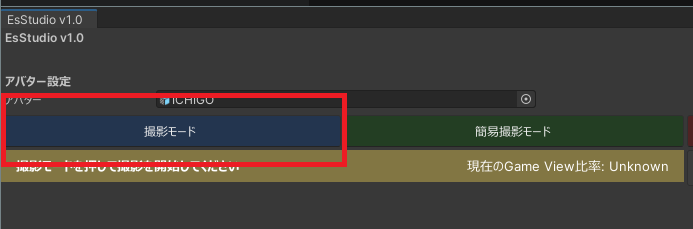
・撮影モード、もしくは簡易撮影モードを押してください。
※簡易撮影モードはわかりやすいように撮影モードよりも表示される項目が少なくなっております。
※撮影モード、簡易撮影モードを押すとプレイモードに移行します。
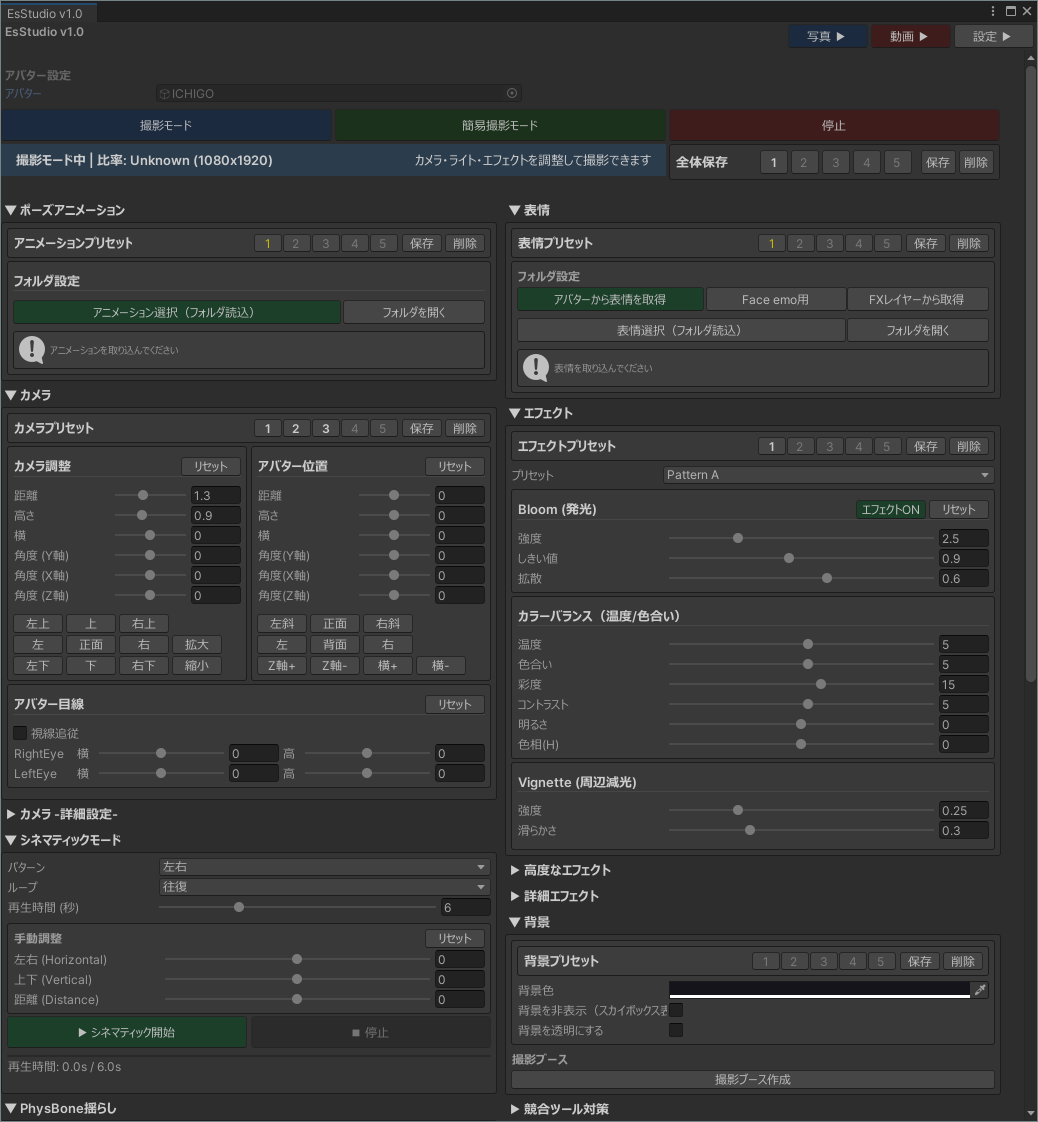
・撮影モード押下した時の画面例です。
この状態を使用し、撮影を行います。
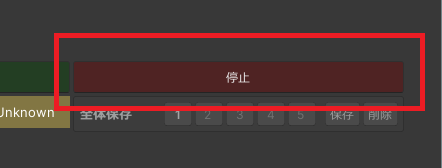
・画面を終了する場合は、停止ボタンをおしてください。
※プレイモードが終了し、変更を行った各項目が初期値に戻ります。
プリセット項目
各項目の保存などは各種プリセットの保存が行えます。
12345まで保存が行え保存と削除が行えます。

・全体保存ということで各数値を記録することも可能です
※全体保存に関しては動作が不安定かもしれません。不具合多発するようなら修正対応もしくは削除される場合があります。

【各項目操作説明】
ポーズアニメーション
アニメーション選択ボタンを押して、フォルダを選択してください。
※サンプルファイル(EsStudio\sample\Animations)同梱しております。のフォルダを選択orお客様が購入したポーズ集をこちらにいれてもご使用頂けます。
【注意】Unity配下のファイルのみ選択が行えます。Unity配下以外のファイルを選べはしますが、Unityの仕様上読み込めません。
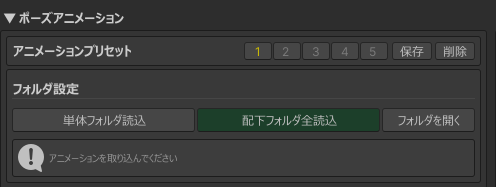
・ファイル選択画面例
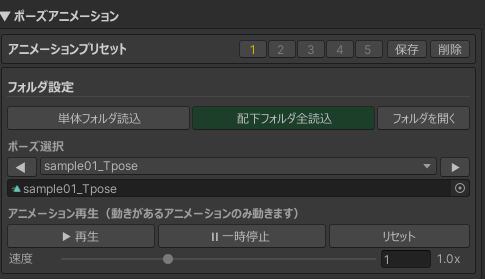
矢印ボタン等を使用して、切り替えることも可能です。
※アニメーションつきポーズも読み込め、一時停止や速度も調整可能です。
ただし特定のポーズ組み合わせで動作不安定になる可能性があります。
カメラ
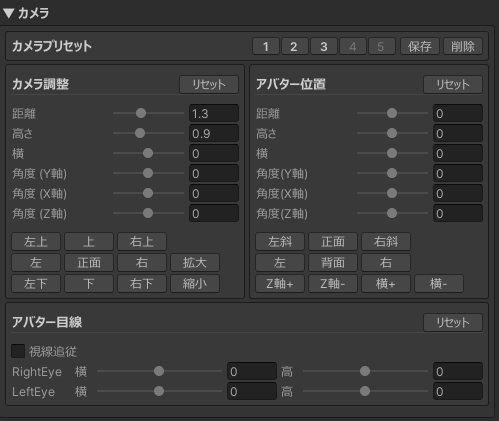
カメラ項目です。カメラ本体の位置調整やアバター位置をスライドバーで変更できます。
アバターの目線もここから可能です。
※一部アバターの仕様により動かない可能性があります。
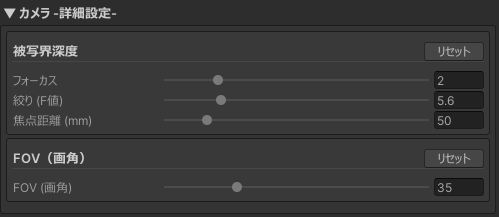
カメラ詳細設定
フォーカスやFOV等を操作可能です。
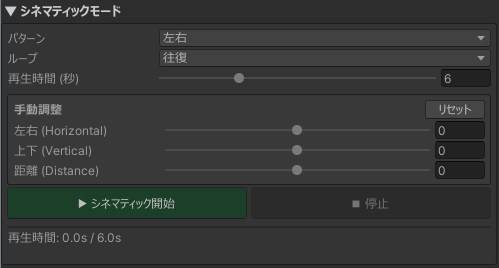
シネマティックモード
決められた動作のみになってしまいますが、開始ボタンを押下するとカメラが左右に揺れたり横にスロージングがされ、撮影することができます。
フィジックスボーン揺らし
フィジックスボーンが揺らせます。
対象をHIPS、全体など決めることができ、揺れ幅も設定可能です。
また特定部位(胸等)は揺らしたくないという場合でも指定モードを行えば可能です。
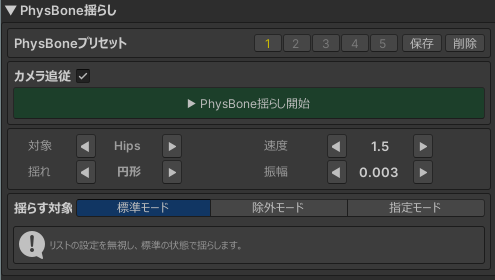
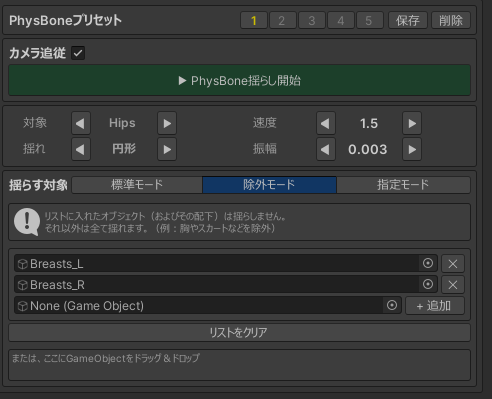
・フィジックスボーン設定例
※除外モードに変更後、対象アバターのbreastのLRを選択するとbreast以外が揺れるようになります。
逆に指定モードだとリスト内のものだけ揺れるようになります。
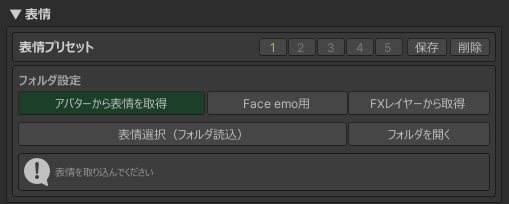
表情
・アバターやPC環境によって表情の取得方法が違います。
「Face emo用」 Face emoを使用している人はこちらを利用してください。
「アバターから表情を取得」現在のアバター全ての表情を取得しますが、
それでも取得できない場合は、「FXレイヤーから取得」を押してください。
※「FXレイヤーから取得」した場合は、FXレイヤーに登録されている場合、アクセサリー等も変更が取得されます。
また作成した表情がある場合は、「表情選択(フォルダ読み込み)」を使用することで、Unity配下にある表情を読み込むことができます。
・表情取得前の状態
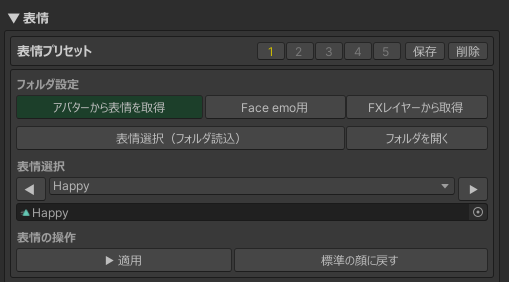
・表情取得後の状態
矢印キー等で表情の変更ができます。
エフェクト
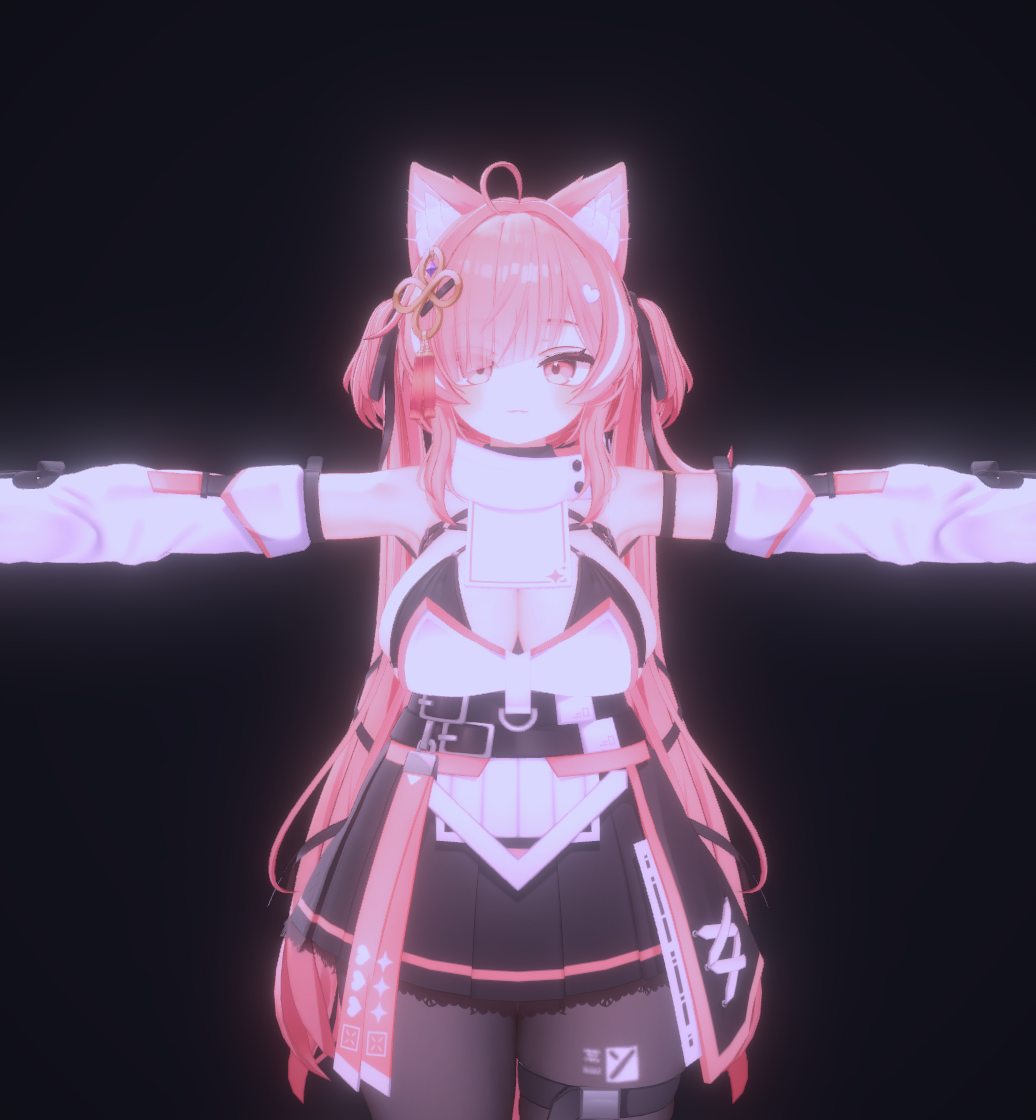
Bloomや温度色合いなど変更を行うことができます。
エフェクトON・OFFボタンもあります。
また初期プリセットやもあります。
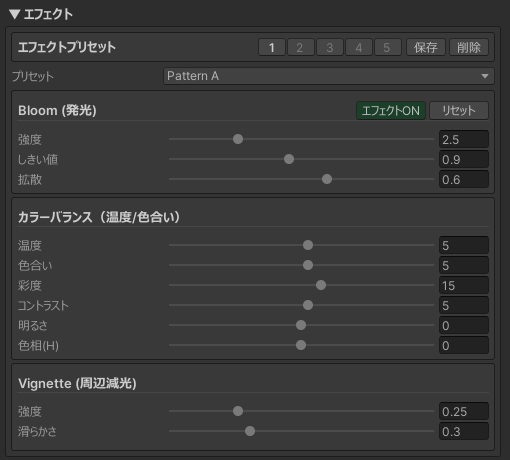
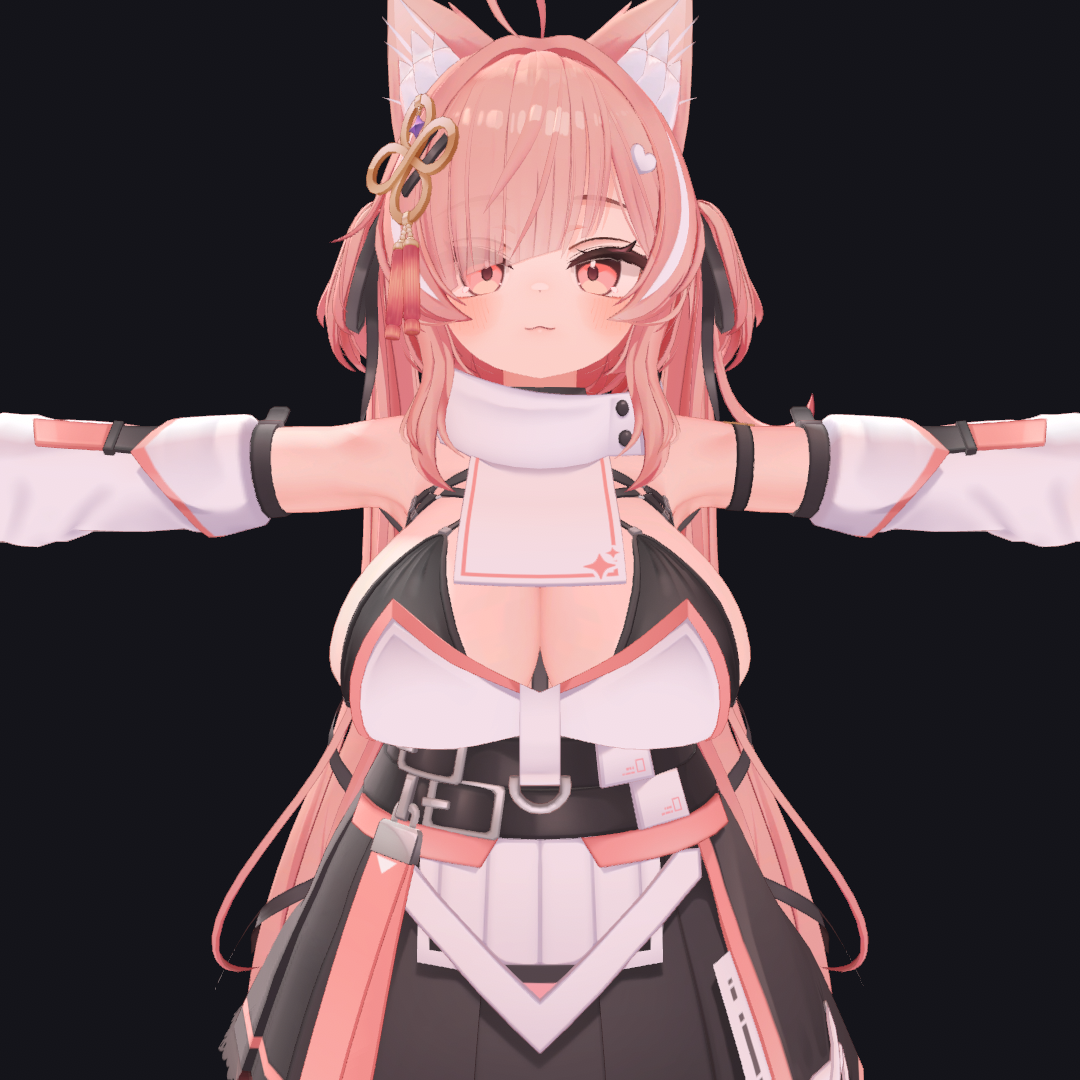
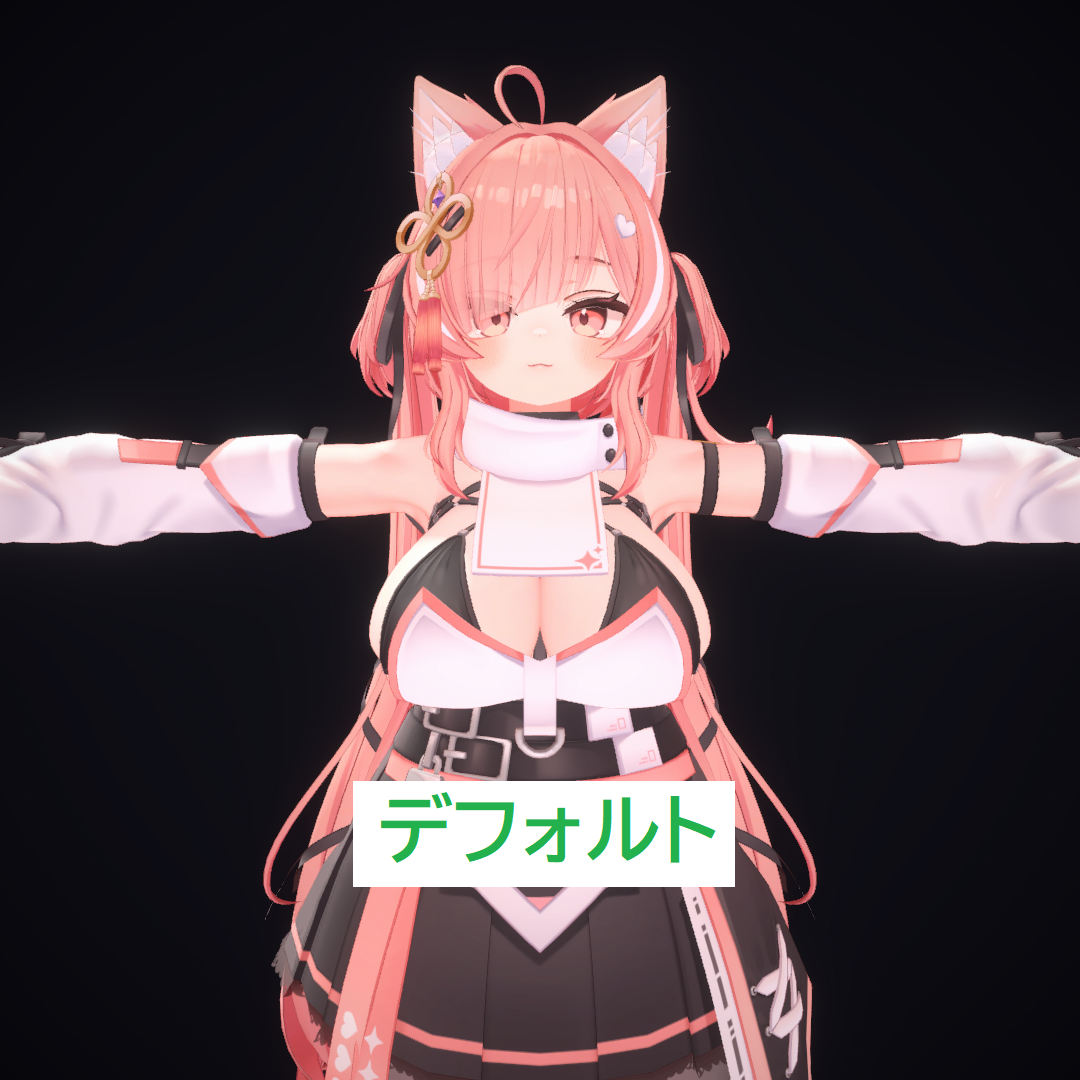
・エフェクトOFF状態 ・エフェクト加工例
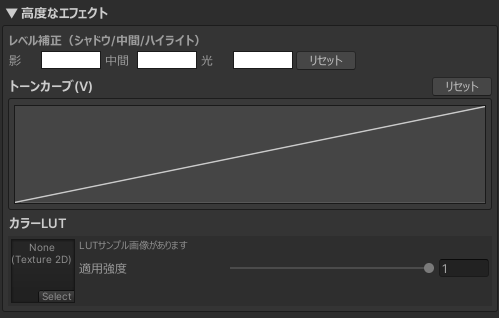
高度なエフェクト
レベル補正やトーンカーブもできます。
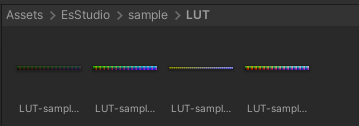
カラーLUTも実装しています。LUTにはsampleファイルも同梱を行っています。
・LUT同梱サンプル例
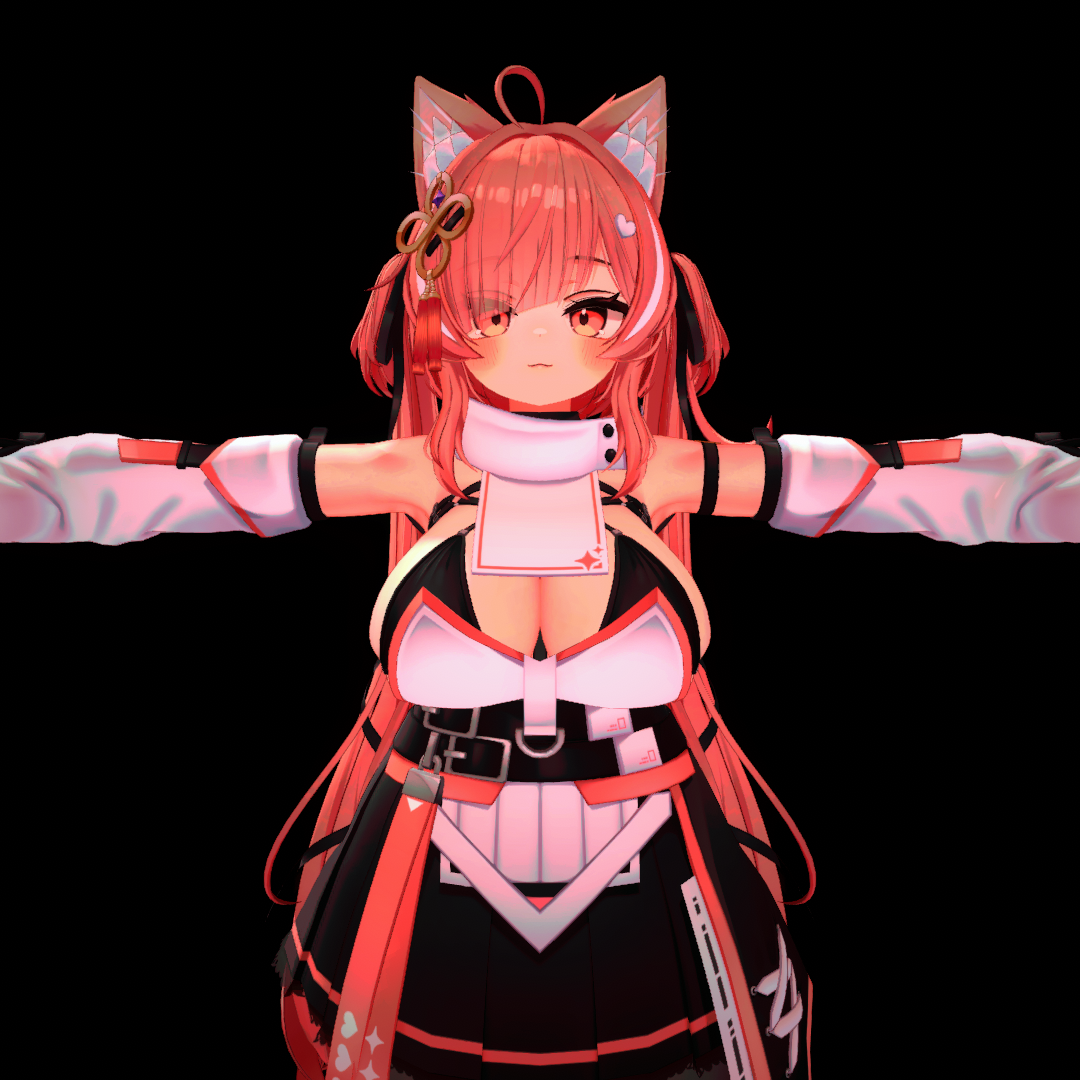
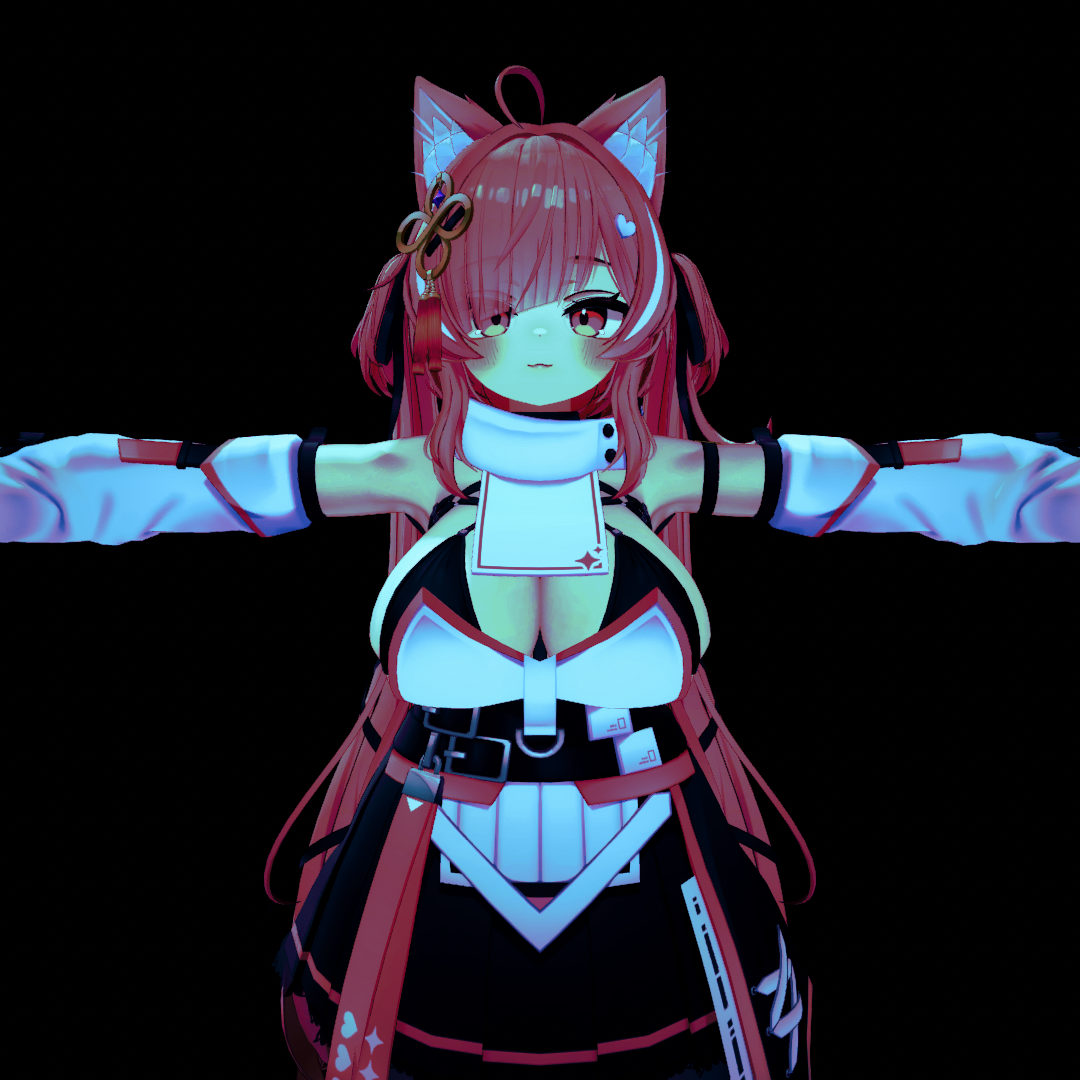
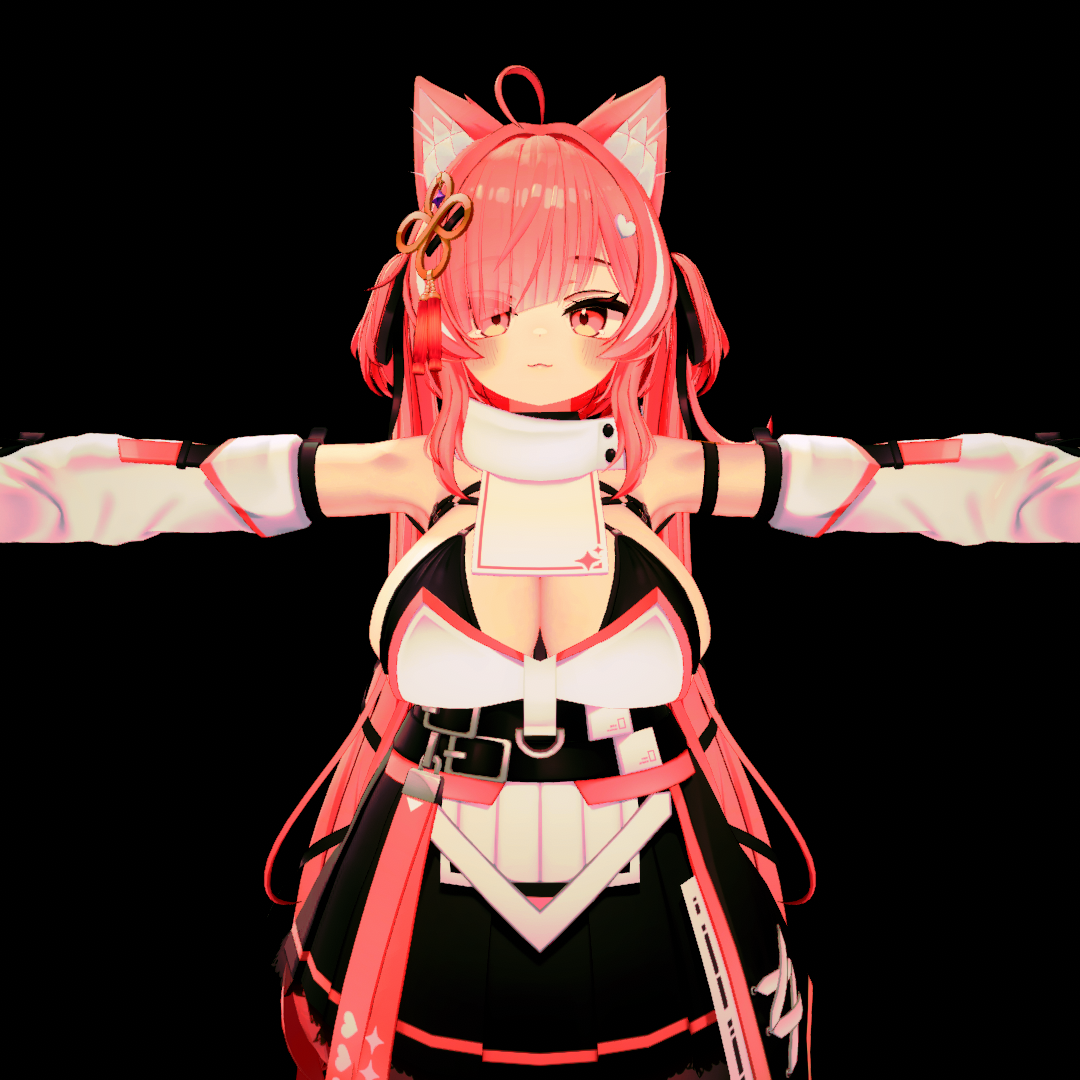
詳細エフェクト
構図グリットやフレームAO等の効果があります。
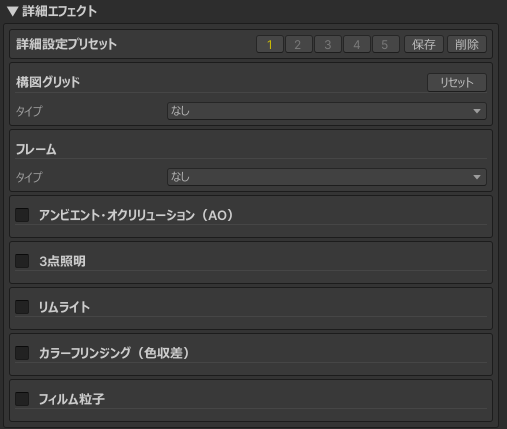
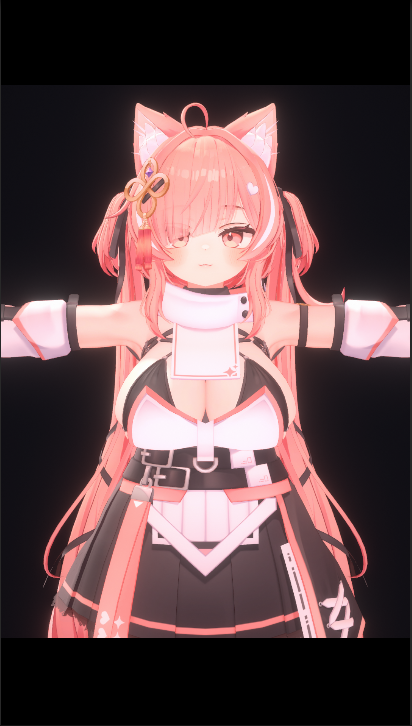
・構図グリット例
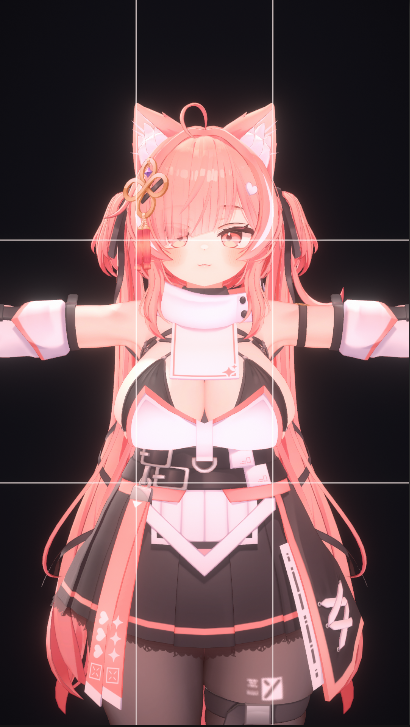
・フレーム例
※上下に黒枠が追加されます
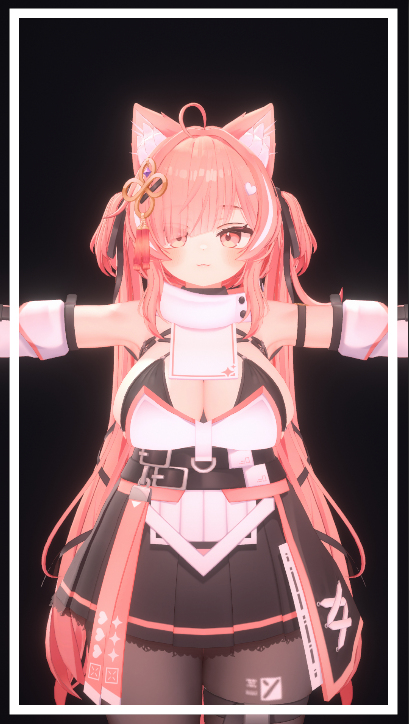
・フレーム例
※画面に外枠が追加されます。また枠の色や枠サイズの変更が行えます。
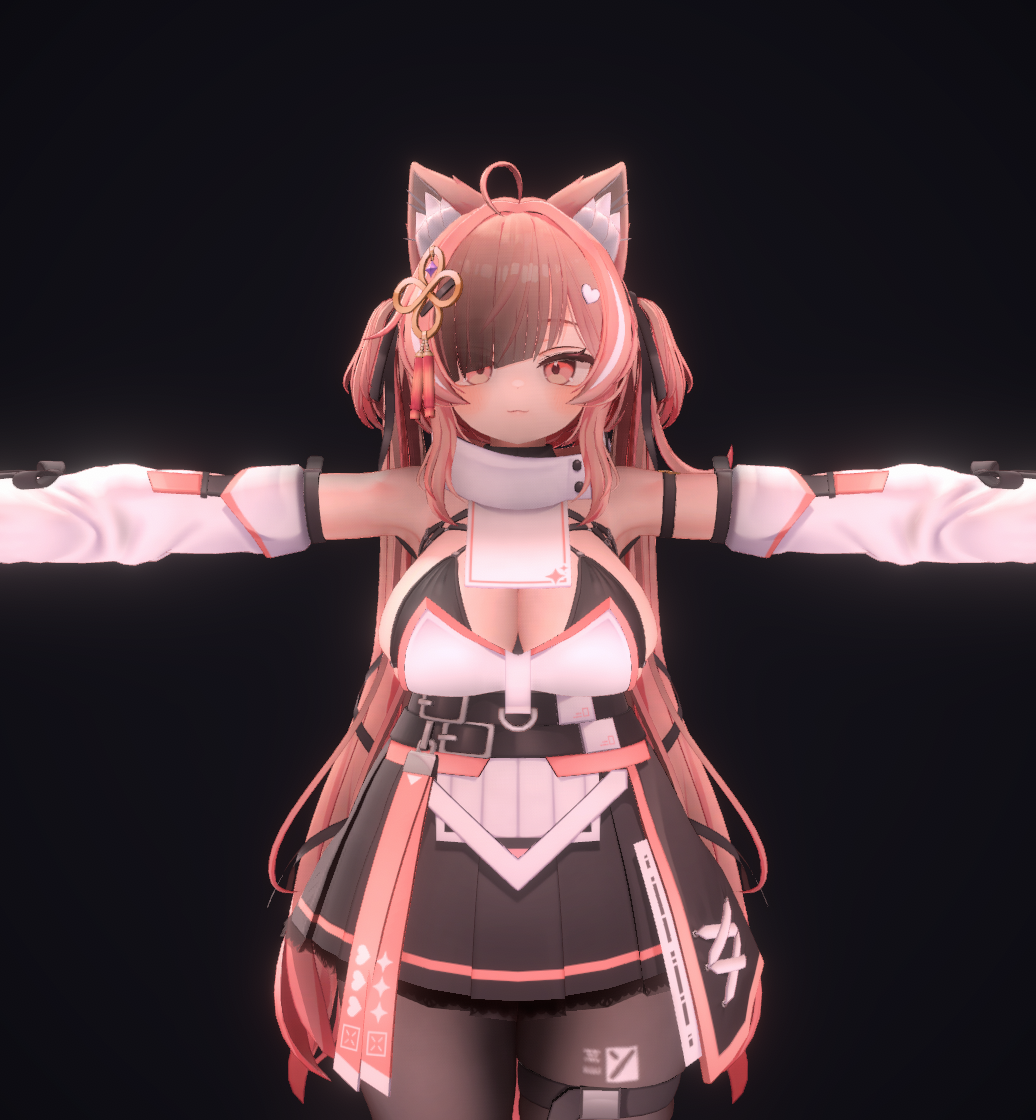
・AO(アンビエントオクルージョン)例
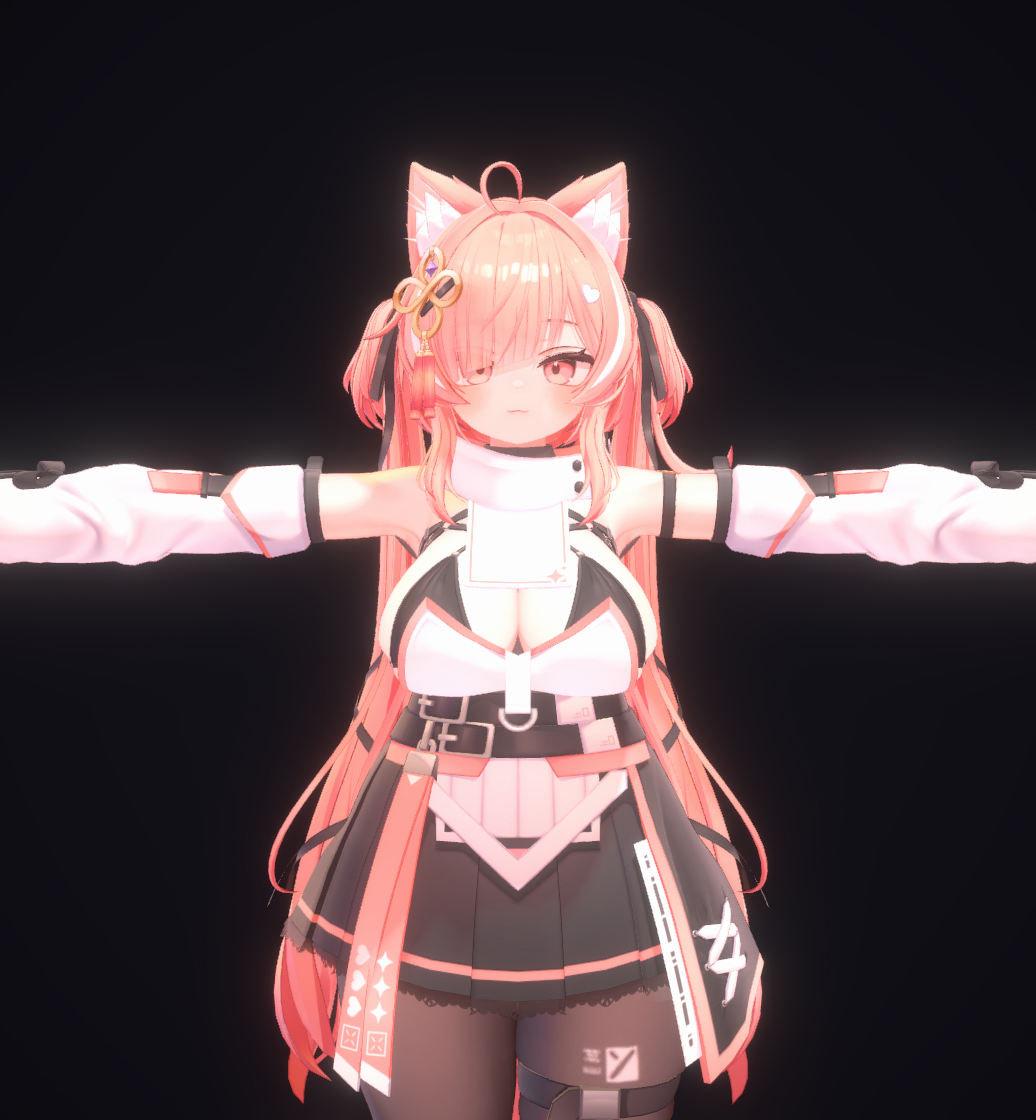
・3点照明例
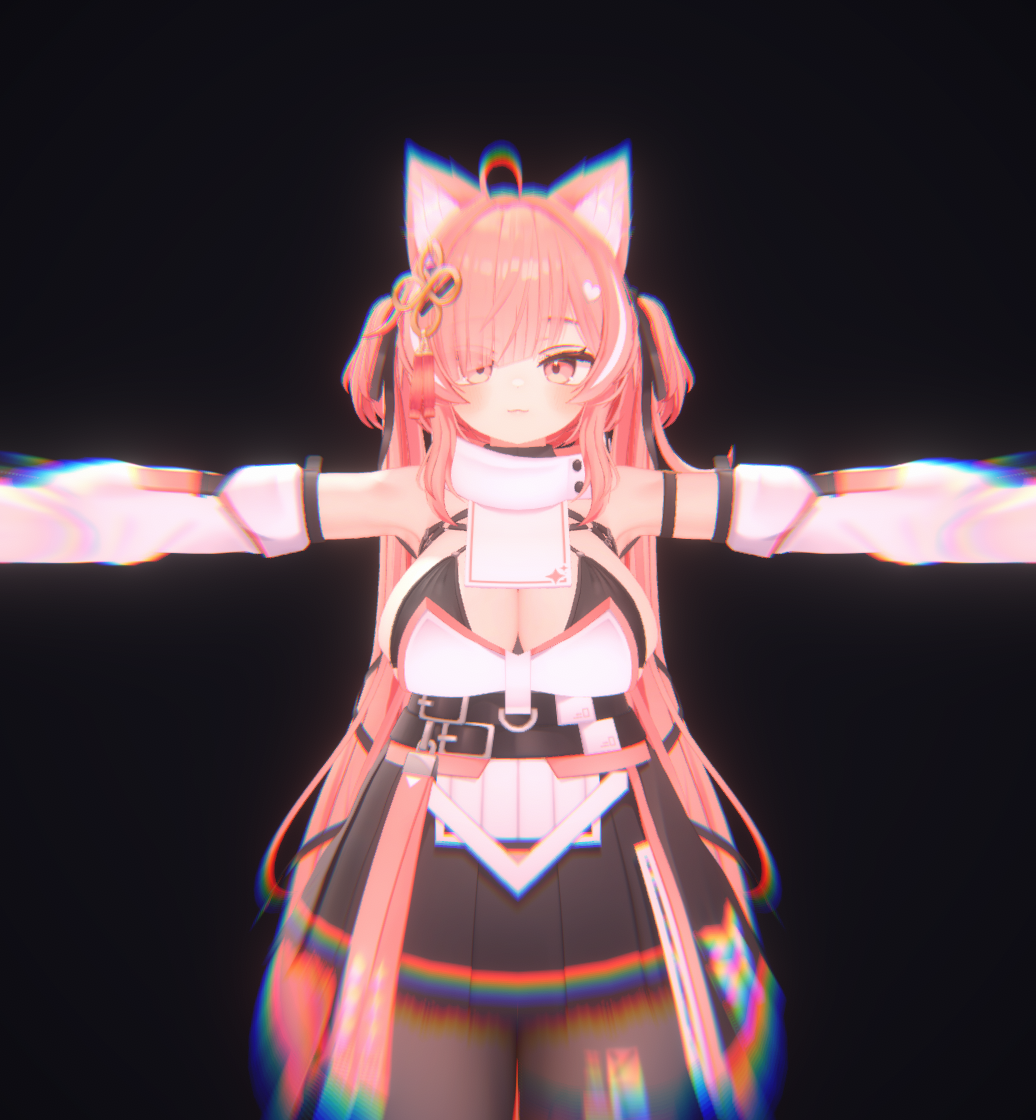
・色収差例
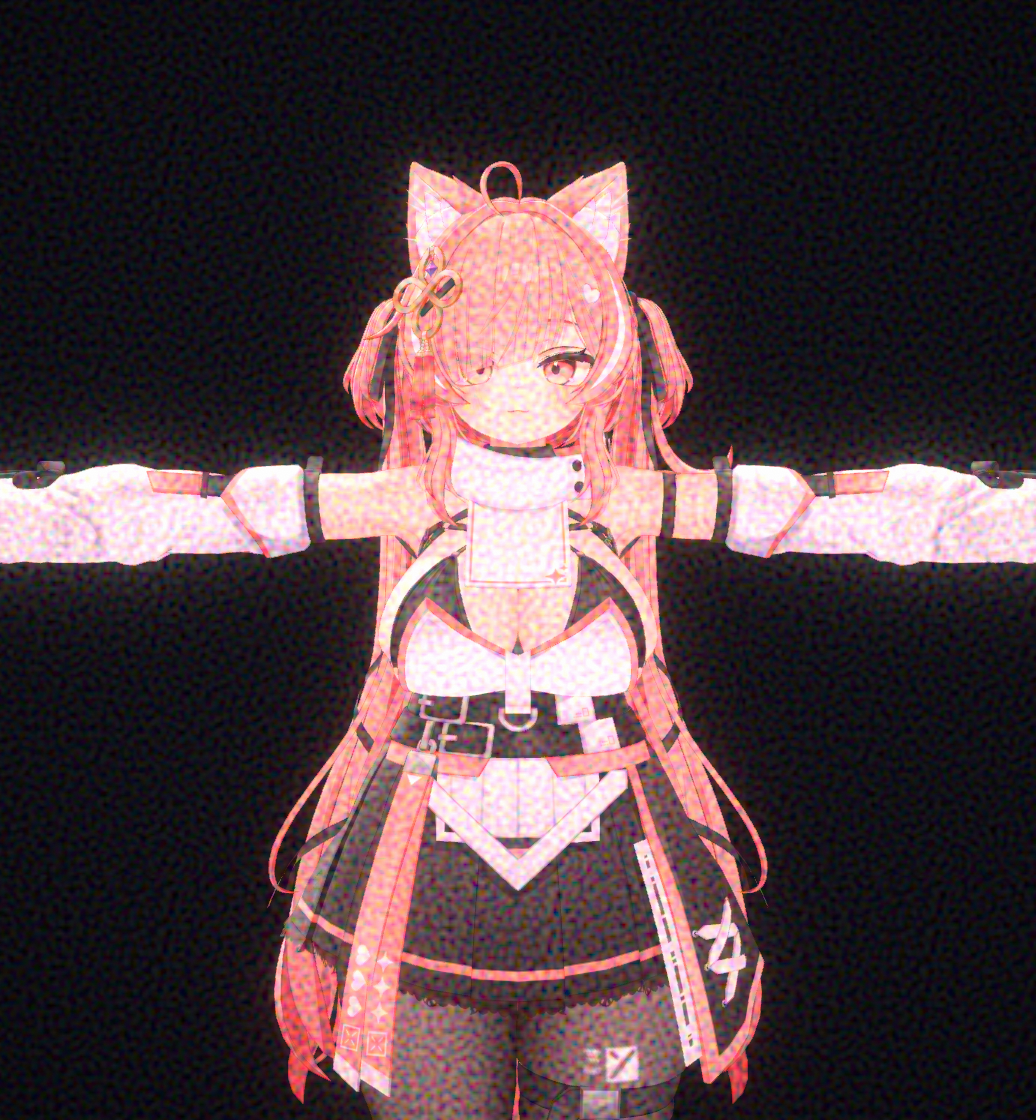
・フィルム粒子例
※レトロ映画風とか。写真だとわかりませんが、粒子は移動しているので動画だと違和感がないと思われます。
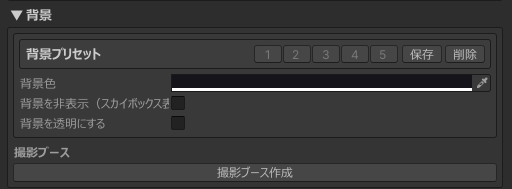
背景
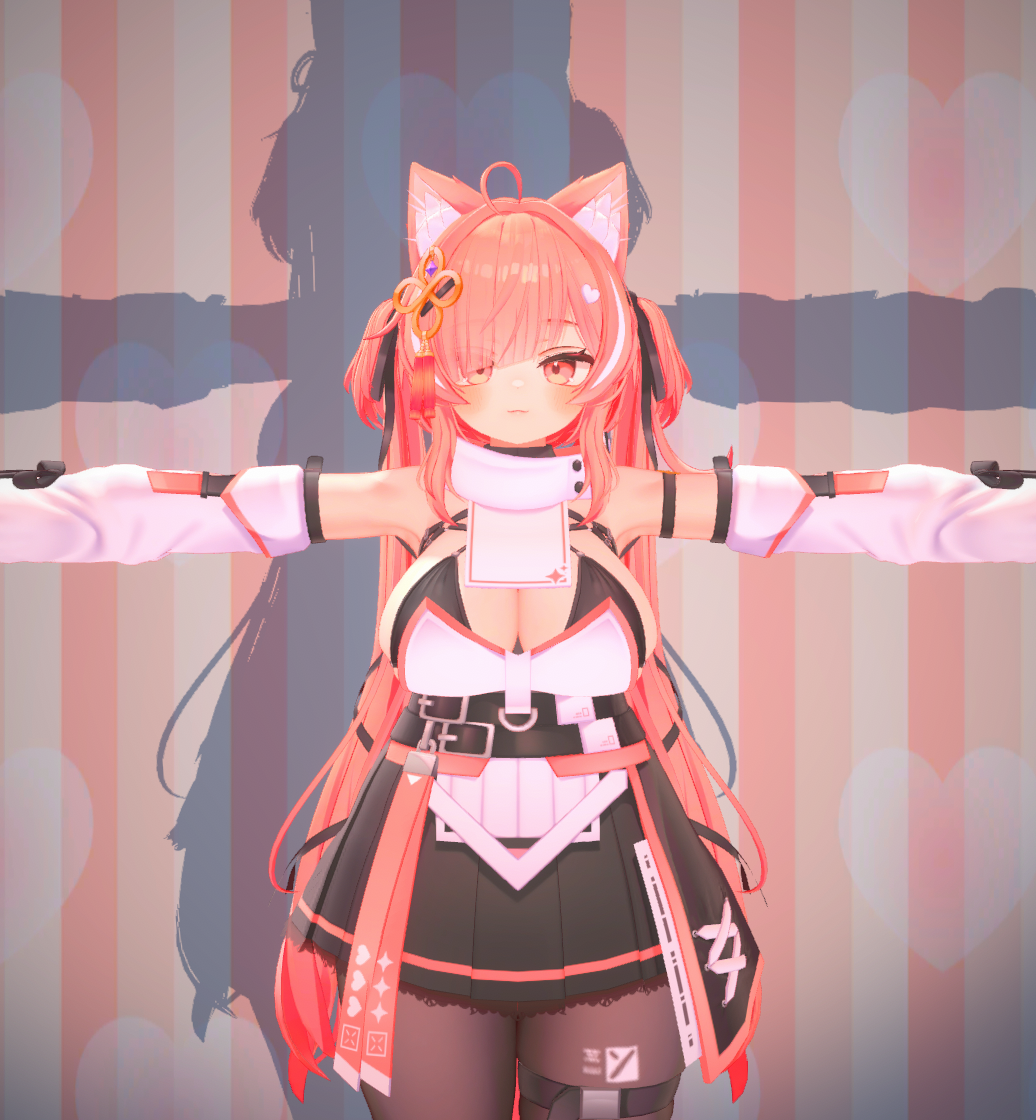
デフォルト背景色の変更や撮影ブースの作成が行えます。
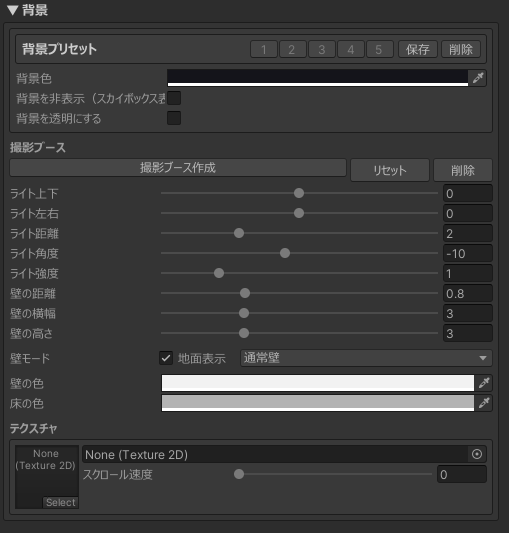
撮影ブース
アバターに背景色やアバターの背後に壁を出現させて、ライト、壁の位置調整が行え、壁紙などを変更することができます。他にも背景の壁が横スクロールするようにも設定できます。
・撮影ブース展開後
・撮影ブース撮影例
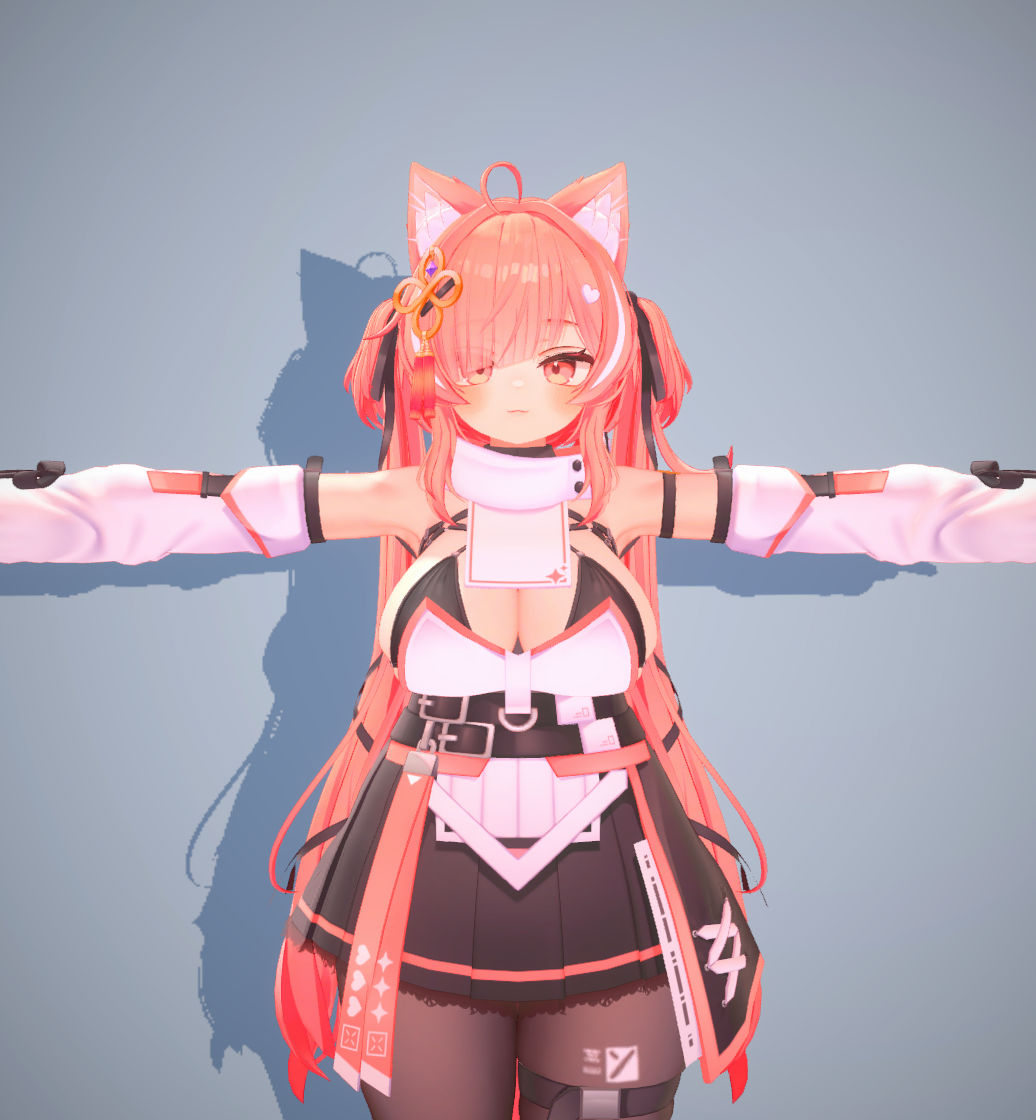
・撮影ブース撮影例
※通常壁+テクスチャーをセットすることで、このみの画像を背景にすることもできます。
※壁紙テクスチャーのサンプル同梱あり
ヘッダ設定項目
撮影モード
撮影モードには、通常の撮影モードと簡易撮影モードがあり、EsStudioにある全てのエフェクトなどが使用できます。
メインウィンドウを開いたらまずは、撮影モードもしくは、簡易撮影モードを押してください。
どちらかをおすとプレイモードに以降し、各種撮影操作メニューが表示され操作が行えます。

簡易撮影モード
簡易撮影モードです。撮影モードの項目が多すぎて見づらい場合は、こちらを押してください。
カメラ詳細設定や高度なエフェクト等一部メニューを非表示にして見やすくなります。

停止ボタン
撮影モード(プレイモード)を終了します。
基本的にはこのボタンを押して停止を行ってください。
※仮に停止ボタンを押さずに、直接プレイモードの終了を行っても、問題はないはずです。

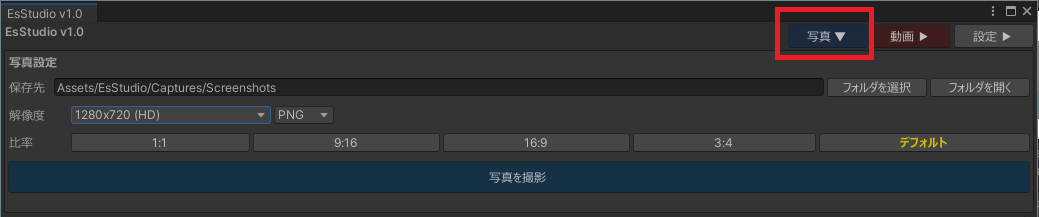
写真
スクリーンショット撮影画面が表示されます。
「写真を撮影」を押下で写真が保存先に保存がされます。
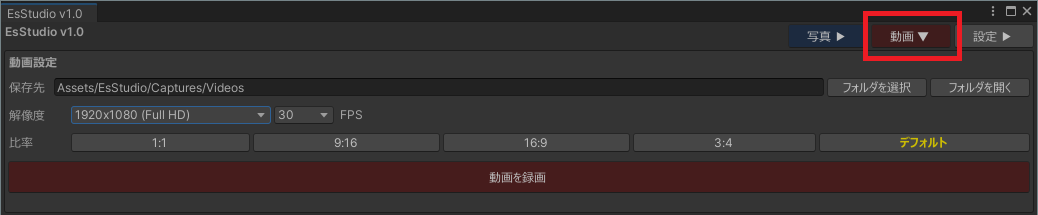
動画
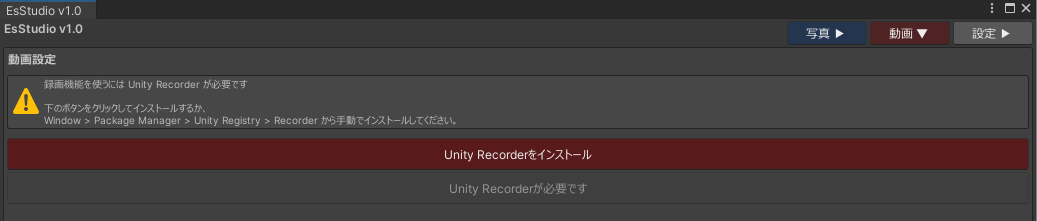
動画撮影画面が表示されます。
「動画を撮影」を押下で動画が保存先に保存がされます。
※動画撮影開始時にポップアップが表示されます。
※初回に限り、UnityRecorderのインストールが必要です。(ボタンを押下で自動的にインストールがされます)
また非プレイモードでのみ実行が可能です。
設定画面
設定画面です。ヘッダー部分の表示方法やテスト中機能を解放できます。
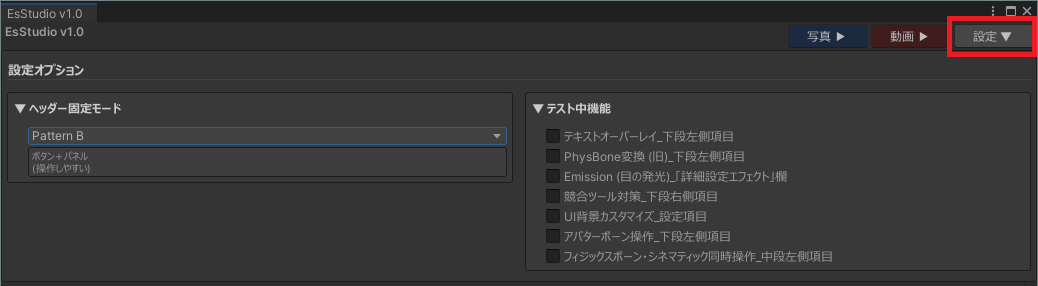
テスト中機能
テスト中の各種機能解放チェックボックスです。
高度な処理のものだったり、動作不安定になるものが多々あります。
※全体的にデバック不足です。各項目使えたらラッキーぐらいでお願いします。
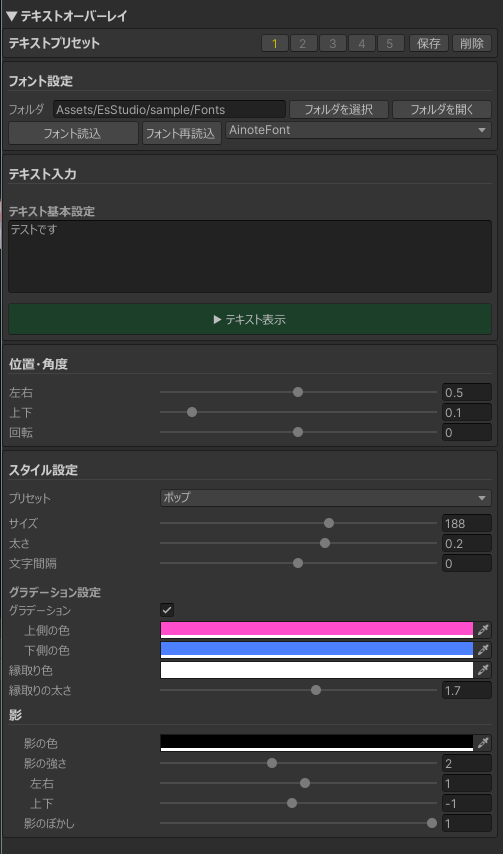
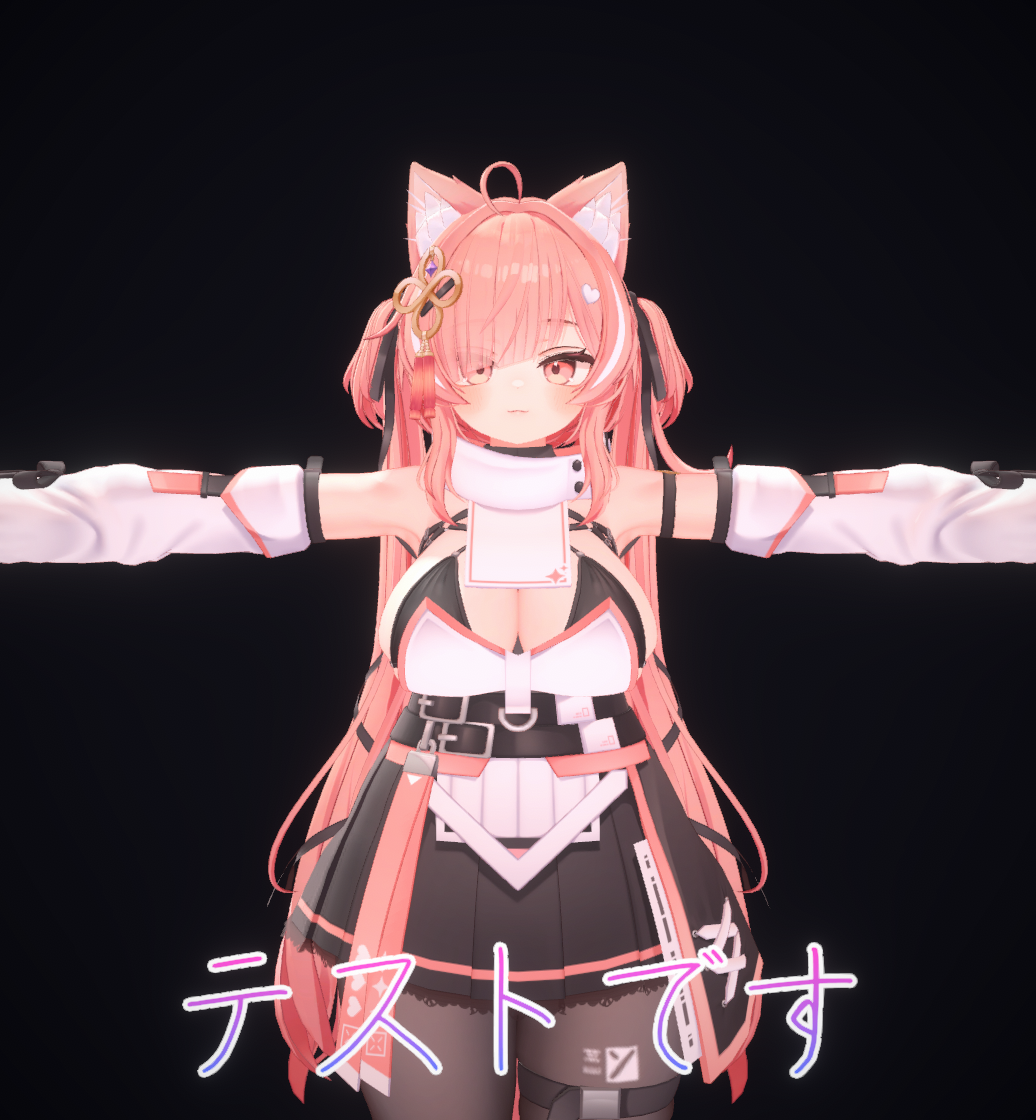
テキストオーバーレイ
入力したテキストを表示することが出来ます。
スタイル設定からプリセットがあります。
※アバターを近づけすぎたりすると、カメラ距離(Unityの仕様)の問題でテキストが表示されなくなる仕様があります。
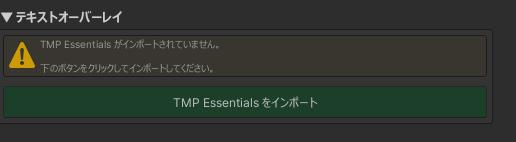
※初回に限り、TMP Essentialsのインストールが必要です。
・テキストオーバーレイ例
※テキストは表示位置や大きさを調整することができます。
※サンプルフォント同梱済。すきなフォントを使用することも可能です
フィジックスボーン・シネマティックモード同時操作
現状フィジックスボーンとシネマティックモードは片方ずつしかできないようになっていますが、強制的に同時に動作できるようにできるボタンです。
デバックは何度もしたので、問題ないとは思いますが、同時に動かすと不具合が多いため、テスト機能という形で格納しています。
※フィジックスボーン・シネマティックモード同時にONして、カメラ項目のカメラとアバターも変更して~等の想定外動作時に保証できない可能性が高い為

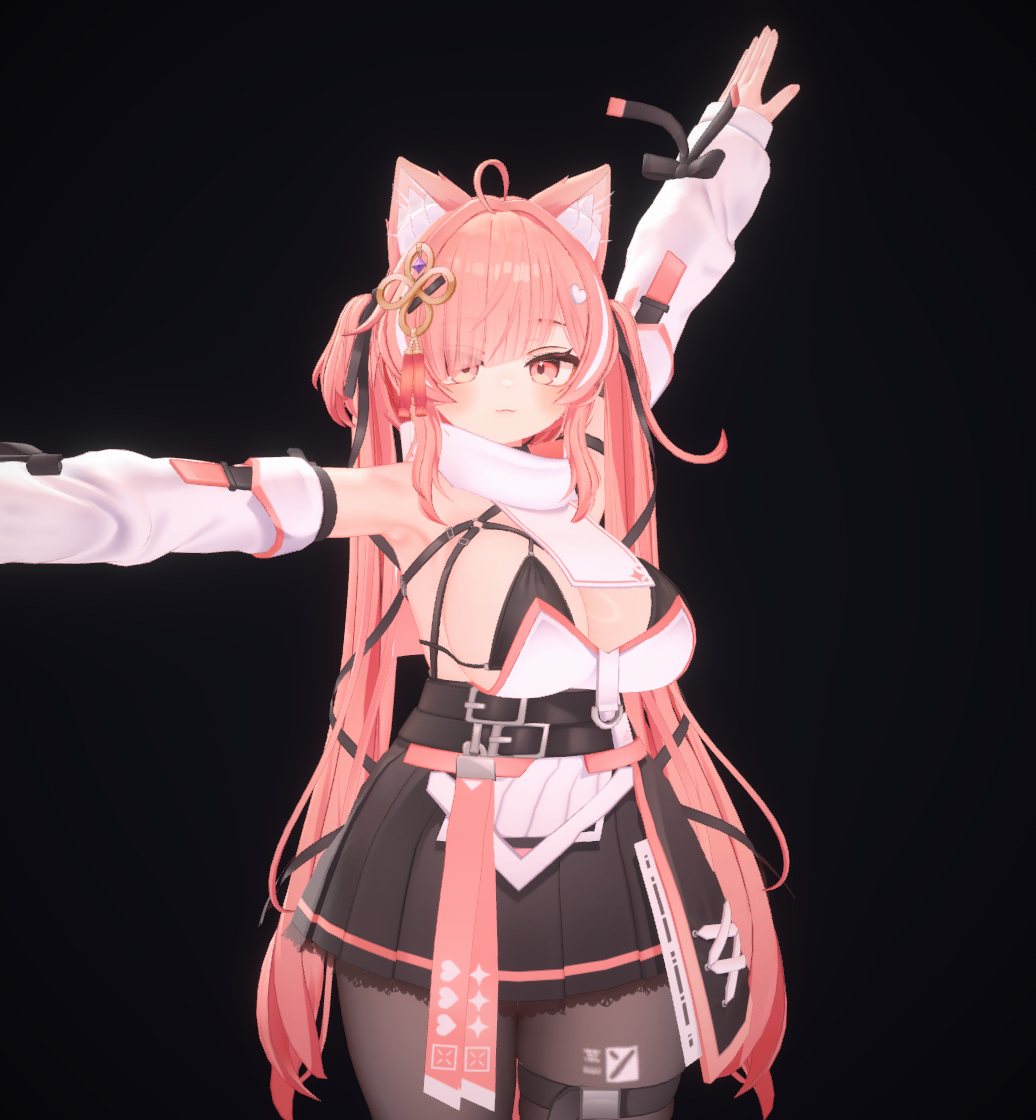
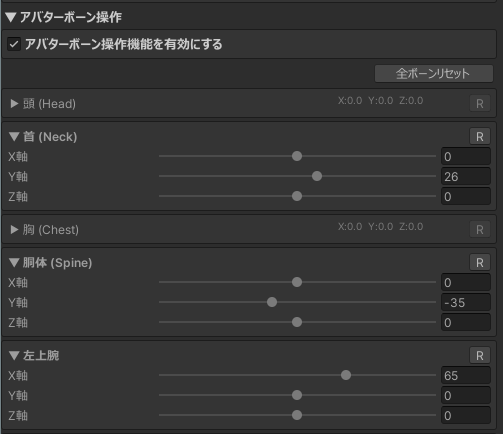
アバターボーン操作
アバターの各ボーンをスライドバーで操作できることができます。
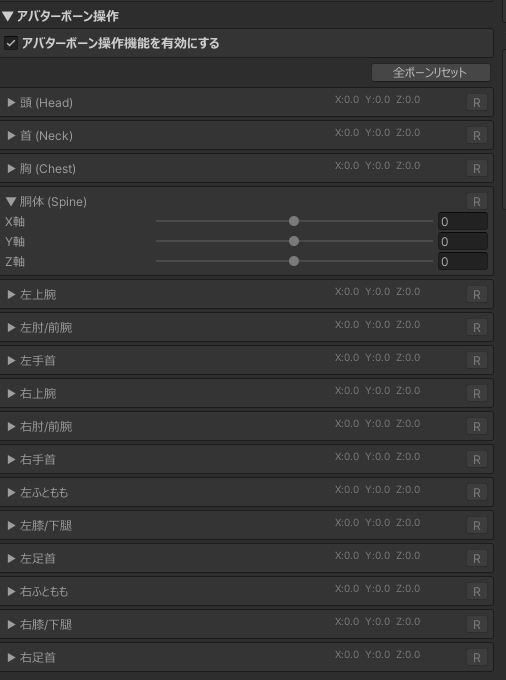
・アバターボーン操作例
競合ツール対策
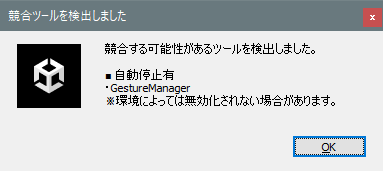
GestureManagerやAv3などの競合ツールがある場合、自動停止機能があります。
そのポップアップを無効化するなどの変更が行えます。
※バージョンやPC環境などによっては表示されなかったりする場合があります。
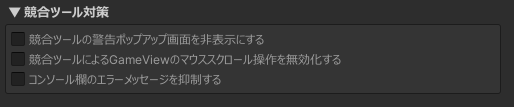
・競合ツール対策チェックボックスON例
Emission(目の発光)
FACEの発光テクスチャーがある場合は、それをスキャンして、明るさを変える機能です…が、ほぼ動作未確認です。
フィジックスボーン変換(旧)
用意したポーズアニメーションに固定ボーン(瞳等)が含まれている場合、それを削除するために用意しましたが、基本的にはVRC向けポーズアニメーションには固定されていないはずなので不要なはずです。
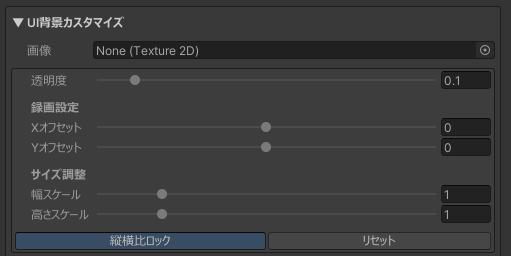
UI背景カスタマイズ
UI上の背景が変えられます。おまけ機能です
FAQ
・EsStudioのメインウィンドウの開き方がわからない
・Game欄(Sceneしかない)が見つからない。
基本操作手順をご確認ください。
また本ツール機能ではScene画面は基本的には使用しません。
・プロジェクトファイルのバックアップがわからない
VCCをご利用の場合は、プロジェクト横「・・・」からOpenProjectfolderからフォルダが開いたら、該当のプロジェクト(フォルダ)を丸ごとコピーをお願いします。(私自身はこのやりかたしかわかりません。他の方法は各自でお調べお願いします。)
・自分で購入したポーズアニメーションを読み込みたい
サンプルファイル(EsStudio\sample\Animations)同梱しております。
配下のフォルダにお客様が購入したポーズ集をいれていれていただき、フォルダを選択をお願いします。
注意:Unity配下のファイルのみ選択が行えます。Unity配下以外のファイルを選べはしますが、Unityの仕様上読み込めません。
・シネマティックとフィジックスボーン揺らしを両立したい
基本的には片方使用時はもう片方は使用できないようになっておりますが、
テスト機能項目の「フィジックスボーン・シネマティックモード同時操作」より強制的に操作することは可能です。
※動作不安定になる場合があります。
・◯◯のアバターだと問題ないけど、△△のアバターだと▢▢が発生した。
一般的なHumanoidアバターならご利用頂けるはずですが、単一アバターの原因でしたら、アバター固有の問題の可能性があります。大変申し訳ございません。
私が該当アバターなど所持している場合は対応できる可能性があります。大変お手数ですが、ショップメッセージにてお問い合わせください。
もし全アバターで問題が起きるようでしたら、大変お手数ですが、新規プロジェクトでも発生するかご確認をお願い致します。(他ツール競合等によりお客様環境の問題の可能性があるため)
・「写真」「動画」項目から比率を変えた場合、gameViewが小さくなる時がある
gameViewを一回触っていただくと元に戻る場合があります。
また画面上部のScale数値が最小値になっていることを確認お願いします。

・LUTってなに?
Look Up Table(色変換テーブル)を使い全ての色に対して自動変換するプリセットデータのことを指します。
(主に映画やゲーム制作でなどで使われるようです)
また私が用意したEsStudioで使用できるサンプルを4パターン付属しております。
・フィジックスボーン揺れを行うと他のScene上の他のアバターも動いている
仕様になります。
フィジックスボーン揺れのために必須の動作となります。
・テキストオーバーレイ機能で、アバターをドアップやカメラを近づけすぎたりすると、テキストが表示されない。
仕様になります。
カメラ距離(Unityの仕様)の問題で距離が近づきずぎるとテキストが表示されなくなってしまいます。
二重でカメラを用意などすればまた対応可能かとは思いますが、動作不安定になるよ予想されるため現時点では実装の予定はしておりません。
・アバター位置の機能にて、表示数値とアバターの位置がズレてしまう
詳細:アバターの座標をずらした状態で一度ツールを閉じて再度開いた後、数値はリセットされているもののアバターの実際の位置はずらした状態になっている
仕様となります。
この対応を行おうとすると、プロジェクトのデータ破損の恐れがあるので対応ができません。
(データ破損を防ぐためにEsStudioではプレイモード以外での数値等の操作を記録しないという方針を行っており、この対応をするとアバター破壊の恐れがあり対応が行えません。)